Hola a todos, ahora os vamos a enseñar como comprimir archivos para que ocupen menos espacio, ya que muchos son demasiado grandes, y será difícil usarlos si queremos trabajar con ellos.
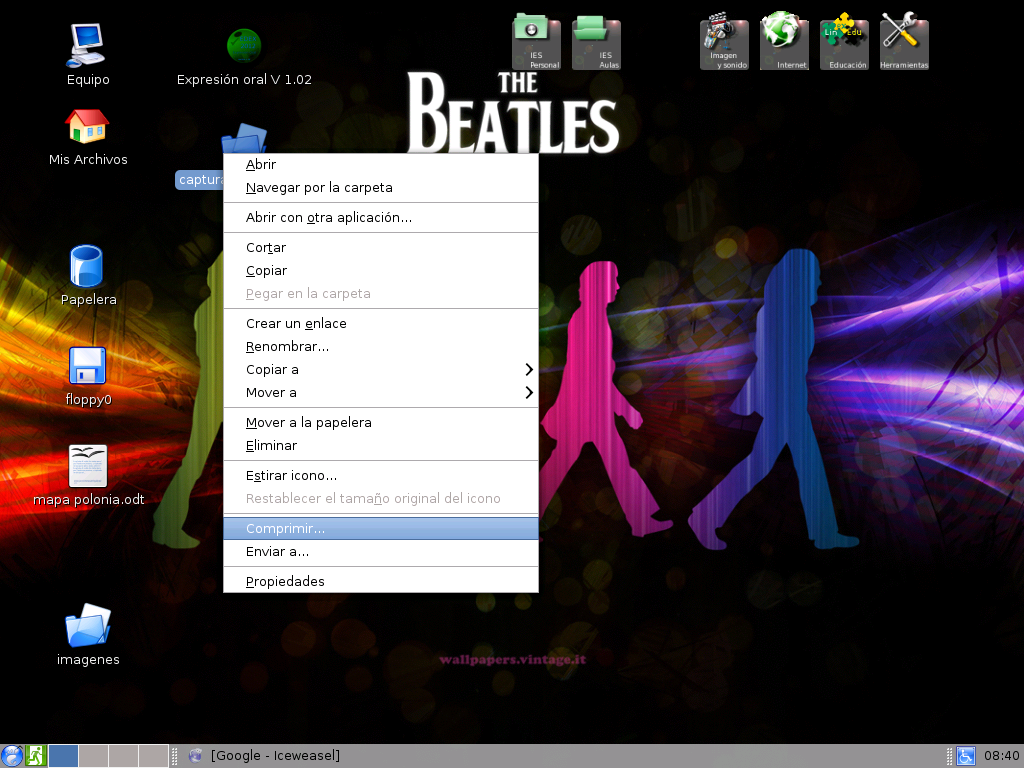
Para empezar nos dirigimos a la carpeta que queramos comprimir, y le damos a Comprimir como se muestra en la imagen.
Luego nos saldrá esta ventana, en la que elegiremos el nombre del archivo que lo podemos cambiar si queremos y la derecha nos aparecerá la extensión en la que queremos comprimir el archivo. Nosotros elegimos la que es (.zip), no es la mejor, pero es la más conveniente y la creamos.
Tras hacer este paso, la carpeta comprimida nos aparecerá en el lugar que hayamos elegido, en este caso el Escritorio.
Podremos comprobar que la nueva carpeta creada ocupa menos que la original en Propiedades de cada una.
Gracias por visitarnos.
Mostrando entradas con la etiqueta linex. Mostrar todas las entradas
lunes, 21 de enero de 2013
viernes, 14 de diciembre de 2012
Navegador de archivos
En esta entrada os vamos a enseñar a manejar el navegador de archivos.
Esto a veces nos resulta útil, para realizar algunas cosas que os iremos explicando a lo largo de esta entrada.
Nos metemos en Mis Archivos.
1º) Cambiar de un clic, que es con lo que trabaja Linex, a doble clic.
En Mis Archivos le damos a editar, y luego a Preferencias.
Nos saldrá esto:
En comportamiento lo podemos cambiar de un clic, a doble clic, que es con lo que trabajan demás compañías de pago diferentes de Linex, como Windows.
2º) Cambiar los Fondos, Patrones y Emblemas
En Mis Archivos seleccionamos Editar y después nos metemos en Fondos y Emblemas.
Nos saldrá esta ventana:
Estos son los Patrones, podemos elegir el que más nos guste, y luego lo arrastramos hasta Mis Archivos, y se pondrá de fondo. Si queremos volver al que teníamos, le damos a Restablecer, y volverá salir el que teníamos antes. También podemos poner un color de fondo, los seleccionaremos en Colores.
Estos son los Emblemas, elegimos el que queramos y lo arrastramos hacia la carpeta o archivo que nos convenga, así podremos identificar el contenido de dicha carpeta o archivo por el Emblema que tiene.
3º) Cambiar el orden de las carpetas en Mis Archivos
En la parte izquierda de Mis Archivos nos salen una serie de carpetas que tenemos aquí.
Si queremos cambiar el orden de ellas, seleccionamos la forma en la que lo tengamos ordenado, en este caso Lugares, y seleccionamos la forma en la queremos en que aparezca. Nosotros hemos elegido la forma de Árbol.
Una vez seleccionado, la parte izquierda nos saldrá con esa forma.
4º) Por último, añadir un Marcador.
En MIs Archivos elegimos Marcadores, y lo pulsamos.
Le damos a Añadir un marcador, y en la carpeta en la que estemos se guardará como marcador en la parte izquierda.
Hasta aquí todo. Gracias amigos por volver a vernos.
Programa de inicio
Para ver y cambiar los programas que se abren cuando enciendes el equipo, nos metemos en:
Equipo>Sistema>Aplicaciones al Inicio
Le damos y nos sale esta ventana:
Aquí podemos observar todas las aplicaciones que se abren cuando encendemos el equipo.
Posteriormente, si queremos añadir otra, le damos a Añadir. Nos saldrá esto.
Nos vamos a otra ventana en el escritorio, y seleccionamos la que queremos que se abra. En este caso, nosotros hemos elegido un navegador de internet. Luego, arrastramos al escritorio esta aplicación.
Nos vamos a las propiedades de la aplicación elegida y seleccionamos y copiamos su comando.
Lo pegamos en Comando, de la imagen 3, y rellenamos los demás huecos con los datos que queramos.
Por ejemplo: En Nombre podemos poner Navegador y en Comentario puedes escribir Icewasel, en nuestro caso. Para acabar le damos a añadir.
Luego podremos ver esta imagen.
Cuando encendamos el ordenador, se nos abrirá lo que hayamos añadido. Si queréis quitar algunas de las aplicaciones que se abren cuando arrancais el equipo, la seleccionáis, y le dais a Quitar.
Hasta aquí todo. Gracias a todos los que nos veis.
miércoles, 12 de diciembre de 2012
Archivos Ocultos
Cómo utilizar los archivos ocultos en Linex:
Abres Mis Archivos, y eliges la carpeta o archivo que quieres ocultar:
Luego, después de haberla elegido, la renombras, poniendo un punto delante del nombre completo del archivo.
Cierra Mis Archivos, y a continuación la vuelves a abrir.
Podrás comprobar que la carpeta que has querido ocultar, ya no está.
Para ver tus archivos ocultos, das a Ver>Achivos ocultos:
Allí los encontrarás todos y podrás encontrar la carpeta o archivo que hayas ocultado anteriormente.
Hasta aquí por hoy. Gracias por visitarnos de nuevo.
Abres Mis Archivos, y eliges la carpeta o archivo que quieres ocultar:
Luego, después de haberla elegido, la renombras, poniendo un punto delante del nombre completo del archivo.
Cierra Mis Archivos, y a continuación la vuelves a abrir.
Podrás comprobar que la carpeta que has querido ocultar, ya no está.
Para ver tus archivos ocultos, das a Ver>Achivos ocultos:
Allí los encontrarás todos y podrás encontrar la carpeta o archivo que hayas ocultado anteriormente.
Hasta aquí por hoy. Gracias por visitarnos de nuevo.
Combinaciones de Teclas
Cómo cambiar las combinaciones de teclas en Linex:
Equipo>Sistema>Preferencias>Combinaciones de teclas
Aparece esta pantalla y puedes gestionar todas las combinaciones de teclas, poniendo tú las que quieras. Por ejemplo:
-Captura de pantalla
O, mover la ventana del escritorio
Posteriormente seleccionas lo que quieras, y pones la combinación que más te interese.
Esto es todo. Gracias por volver a vernos.
Equipo>Sistema>Preferencias>Combinaciones de teclas
Aparece esta pantalla y puedes gestionar todas las combinaciones de teclas, poniendo tú las que quieras. Por ejemplo:
-Captura de pantalla
O, mover la ventana del escritorio
Posteriormente seleccionas lo que quieras, y pones la combinación que más te interese.
Esto es todo. Gracias por volver a vernos.
miércoles, 5 de diciembre de 2012
Figuras geométricas en gimp
Para utilizar el gimp en Linex seleccionamos:
Inicio>gráficos>programa de manipulación de imágenes GNU
Abrimos el gimp, y vamos seleccionando los iconos de las imagenes siguientes:
Añadir foto y elegir trazado:
Editar>trazar selección>elegir trazado
Inicio>gráficos>programa de manipulación de imágenes GNU
Abrimos el gimp, y vamos seleccionando los iconos de las imagenes siguientes:
Abrir el archivo.
Para finalizar podrás comprobar cómo queda el trazado seleccionado por ti en tu imagen.
Gracias por volver a visitarnos. Hasta la próxima semana, amigos.
Un saludo
Gestión de energía en Linex
¿Como gestionar la energía del equipo en linex?
Inicio>sistema>preferencias>gestión de energía.
En ella puedes configurar la enegía del equipo.
Inicio>sistema>preferencias>gestión de energía.
Después aparece esta pantalla
En ella puedes configurar la enegía del equipo.
Gracias por volver a vernos.
Próxima entrada, como poner figuras geométricas con gimp en Linex.
lunes, 3 de diciembre de 2012
Captura de pantalla en Linex
Para capturar una pantalla en linex:
Menú principal>Accesorios>Captura de pantalla.
Después aparece esta ventana.
Pulgar arriba si te ha gustado la explicación.
Gracias a todos, seguiremos haciendo entradas todas las semanas.
Suscribirse a:
Entradas (Atom)


